Tema 1 Introducción
Hardware
El origen etimológico del término hardware que ahora vamos a analizar en profundidad lo encontramos
claramente en el inglés. Y es que aquel está conformado por la unión de dos vocablos de la lengua anglosajona: hard que puede traducirse como “duro” y ware que es sinónimo de “cosas”. La Real Academia Española define al hardware como el conjunto de los componentes que conforman la parte material (física) de una computadora, a diferencia del software que refiere a los componentes lógicos (intangibles). Sin embargo, el concepto suele ser entendido de manera más amplia y se utiliza para denominar a todos los componentes físicos de una tecnología. En el caso de la informática y de las computadoras personales, el hardware permite definir no sólo a los componentes físicos internos (disco duro, placa madre, microprocesador, circuitos, cables, etc.), sino también a los periféricos (escáners, impresoras). El hardware suele distinguirse entre básico (los dispositivos necesarios para iniciar el funcionamiento de un ordenador) y complementario (realizan ciertas funciones específicas). En cuanto a los tipos de hardware, pueden mencionarse a los periféricos de entrada (permiten ingresar información al sistema, como el teclado y el mouse), los periféricos de salida (muestran al usuario el resultado de distintas operaciones realizadas en la computadora. Ejemplo: monitor, impresora), los periféricos de entrada/salida (módems, tarjetas de red, memorias USB), la unidad central de procesamiento o CPU (los componentes que interpretan las instrucciones y procesan los datos) y la memoria de acceso aleatorio o RAM (que se utiliza para el almacenamiento temporal de información).
https://definicion.de/hardware/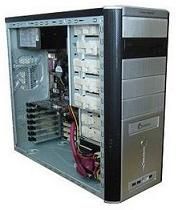
Unidades de medida de información.
Dentro de la computadora la información se almacena y se transmite en base a un código que sólo usa
dos símbolos, el 0 y el 1, y a este código se le denomina código binario. Todas las computadoras reducen toda la información a ceros y unos, es decir que representan todos los datos, procesos e información con el código binario, un sistema que denota todos los números con combinaciones de 2 dígitos. Es decir que el potencial de la computadora se basa en sólo dos estados electrónicos: encendido y apagado. Las características físicas de la computadora permiten que se combinen estos dos estados electrónicos para representar letras, números y colores. Un estado electrónico de "encendido" o "apagado" se representa por medio de un bit. La presencia o la ausencia de un bit se conoce como un bit encendido o un bit apagado, respectivamente. En el sistema de numeración binario y en el texto escrito, el bit encendido es un 1 y el bit apagado es un 0. Las computadoras cuentan con soft que convierte automáticamente los números decimales en binarios y viceversa. El procesamiento de número binarios de la computadora es totalmente invisible para el usuario humano. Para que las palabras, frases y párrafos se ajusten a los circuitos exclusivamente binarios de la computadora, se han creado códigos que representan cada letra, dígito y carácter especial como una cadena única de bits. El código más común es el ASCII (American Standard Code for Information Interchange, Código estándar estadounidense para el intercambio de información). Un grupo de bits puede representar colores, sonidos y casi cualquier otro tipo de información que pueda llegar a procesar un computador. La computadora almacena los programas y los datos como colecciones de bits. Hay que recordar que los múltiplos de mediciones digitales no se mueven de a millares como en el sistema decimal, sino de a 1024 (que es una potencia de 2, ya que en el ámbito digital se suelen utilizar sólo 1 y 0, o sea un sistema binario o de base 2). La siguiente tabla muestra la relación entre las distintas unidades de almacenamiento que usan las computadoras. Los cálculos binarios se basan en unidades de 1024.

En informática, cada letra, número o signo de puntuación ocupa un byte (8 bits). Por ejemplo, cuando
se dice que un archivo de texto ocupa 5.000 bytes estamos afirmando que éste equivale a 5.000 letras o
caracteres. Ya que el byte es una unidad de información muy pequeña, se suelen utilizar sus múltiplos:
kilobyte (kB), megabyte (MB), gigabyte (GB).
Glosario de unidades de medida empleadas
Bit: es una unidad de medida de almacenamiento de información; es la mínima unidad de memoria
obtenida del sistema binario y representada por 0 ó 1. Posee capacidad para almacenar sólo dos estados
diferentes, encendido (1) ó apagado (0). Las computadoras, trabajan con el sistema de numeración binario, basado en sólo esos dos valores (0 y 1). El motivo de esto es que las computadoras son un conjunto de circuitos electrónicos y en los circuitos electrónicos existen dos valores posibles: que pase corriente (identificado con el valor 1) o que no pase corriente (identificado con el valor 0). Cada dígito binario recibe el nombre de bit (BinarydigiT). Para disponer de los numerosos caracteres que se necesitan en el lenguaje escrito (letras, números, símbolos, etc.) se requiere que los bits se unan para formar agrupaciones más grandes, cuyas combinaciones permitan identificar distintos caracteres. Esta agrupación de bits, se denomina byte.
Byte: También es una unidad de medida de almacenamiento de información. Pero esta unidad de memoria equivalente a 8 bits consecutivos. Al definir el byte como la combinación de 8 bits, se pueden
lograr 256 combinaciones (2^8). Estas son más que suficientes para todo el alfabeto, los signos de puntuación, los números y muchos otros caracteres especiales. Cada caracter (letra, número o símbolo)
que se introduce en una computadora se convierte en un byte siguiendo las equivalencias de un código,
generalmente el código ASCII.
Kilobyte (KBytes): [Abrev. KB ] Unidad de medida de almacenamiento de información. Unidad de memoria equivalente a 1024 bytes.
Megabyte (MBytes): [Abrev. MB ] Unidad de medida de almacenamiento de información. Unidad de
memoria equivalente a 1024 Kilobytes. Es la unidad mas típica actualmente, usándose para verificar la
capacidad de la memoria RAM, de las memorias de tarjetas gráficas, de los CD-ROM, o el tamaño de
los programas, de los archivos grandes, etc. Parece que todavía le queda bastante tiempo de vida aunque para referirse a la capacidad de los discos duros ya ha quedado obsoleta, siendo lo habitual hablar de Gigabytes.
Gigabyte (GBytes): [Abrev. GB ] Unidad de medida de almacenamiento de información. Unidad de memoria equivalente a 1024 Megabytes.
Terabyte (TByte): [Abrev. TB ] Unidad de medida de almacenamiento de información. Unidad de memoria equivalente a 1024 Gigabytes. Es una unidad de almacenamiento tan desorbitada que resulta
imposible imaginársela, ya que coincide con algo mas de un trillón de bytes.
Petabyte (PByte): [Abrev. PB ] Unidad de medida de almacenamiento de información. Unidad de memoria equivalente a 1024 Terabytes.
Exabyte (EByte): [Abrev. EB ] Unidad de medida de almacenamiento de información. Unidad de memoria equivalente a 1024 Petabytes.
Zetabyte (ZByte): [Abrev. ZB ] Unidad de medida de almacenamiento de información. Unidad de memoria equivalente a 1024 Exabytes.
http://unidadesdealmacenamientodeinformacion.blogspot.com/2007/05/unidades-de-medida-parael.
html
Comparación y elección de un equipo de cómputo y periféricos.
Como elegir un equipo de computo
El procesador, el disco duro, la memoria RAM y la placa gráfica son aspectos importantes que deben ser considerados al momento de elegir una computadora. Año tras año los recursos tecnológicos se vuelven cada vez más imprescindible en el ámbito académico. Ante ello, los estudiantes se ven en la necesidad de elegir la mejor opción tecnológica que se adecue a sus especialidades y actividades académicas. Lo primero que se debe tener en cuenta son las características del aparato: el tipo de procesador, la capacidad de disco duro y memoria RAM, la calidad de la placa gráfica, entre otros.
Según el portal web Infobae, son 10 aspectos importantes que deben ser tomados en cuenta antes de
comprar un computadora:
1. ¿Computadora de escritorio o portátil?: Depende principalmente del ritmo de trabajo del estudiante y las actividades que desarrolla en su día a día. A su vez, si cuenta con el suficiente espacio para instalar una computadora de escritorio en su hogar y con un presupuesto holgado. Las computadoras portátiles o laptops, por lo general, son más caras, más difícil de reparar, su sistema de ventilación es menos potente, aunque necesitan menos energía, tienen puertos más accesibles y son más cómodos; mientras que las computadoras de escritorio cuentan con ventiladores más potentes, su rendimiento es mejor, son más versátiles y tienen mayor portabilidad.
2. El procesador: El procesador es la central de operaciones de la computadora. Los estudiantes de Comunicaciones, Diseño Gráfico y carreras afines no sólo trabajan con programas de Office (Word, Excel y Power Point), sino también con programas de Adobe (Photoshop, Illustrator, Indesign, After, entre otros) que requieren indispensablemente de un procesador más potente.
La principal característica a tener en cuenta en el procesador es la cantidad de núcleos. Cuanto más núcleos tenga un procesador es mejor, más aún si cada procesador cuenta con dos líneas de ejecución (hilos) en simultáneo: es decir que duplica de forma virtual la capacidad de trabajo. De esta forma, un procesador que cuenta dos núcleos, que a su vez cuenta con dos hilos por núcleo, tendrá mejor rendimiento que dos núcleos con un hilo. A su vez, es vital considerar también la frecuencia de trabajo.
A mayor velocidad, mayor será el rendimiento. Los gigahercios (GHz) miden la unidad de frecuencia.
Por otro lado, ¿cuál es el procesador más potente y aconsejado? Según Alebentelecom, INTEL, de origen estadounidense, es aproximadamente un 10% de media más potente que AMD. Sin embargo, los AMD, de origen alemán, son más baratos llegando a costar aproximadamente la mitad del precio de la marca norteamericana.
3. La memoria RAM: La memoria RAM, memoria de escritura y lectura rápida, se encarga de almacenar todas las instrucciones de la Unidad Central de Procesamiento (CPU). Cuanto más memoria
RAM tenga un dispositivo, más posibilidades tiene de poder abrir más programas informáticos y trabajar al unísono.
4. La placa gráfica: Existen dos tipos de placas gráficas: integradas e independiente. Las placas integradas suelen ser usadas para tareas cotidiana en la computadora, mientras que las placas independientes son requeridas para programas de edición multimedia o para videojuegos.
5. Disco duro: El disco duro es uno de los componentes más importantes de la computadora, ya que almacena archivos digitales. La velocidad del disco se mide en revoluciones por minuto (rpm). A mayor velocidad, mejor. Actualmente, los SSD (Solid State Drive) son mejores los mejores discos del mercado, pues utiliza una memoria formada por semiconductor para almacenar información parecida a la que puedes encontrar en otros dispositivos como los pinchos USB o las tarjetas de memoria de las cámaras digitales. Superan muchos de los problemas de los discos duros tradicionales, pues el tiempo lectura es mayor, tanto como su fiabilidad.
6. El monitor: Depende esencialmente de los trabajos gráficos que se realizarán y del tipo de computadora que se utilizará. En caso específica de una laptop, el tamaño puede fluctuar entre 14 y 16 pulgadas; y 17 a 20 pulgadas si se trata de una computadora de escritorio. Por otro lado, la calidad también es importante. Hay una gran variedad de monitores con calidad full HD, para computadoras con resolución 1920×1080 píxeles, y UHD o 4k, para computadores con resolución mayores a 3180×2160 píxeles.
7. Periféricos: Las computadoras de escritorio o portátiles deben contar con entrada USB de 3.0 y entrada SD, que sirve para bajar directamente fotografías y videos de las cámaras. También se puede contar un conexión HDMI, que sirve para conectar el equipo a la TV.
https://puntoseguido.upc.edu.pe/siete-aspectos-a-considerar-antes-de-comprar-una-computadora/
Como elegir periféricos para un equipo de computo
Dentro de los componentes que debe tener una computadora para poder utilizarla se encuentran los llamados periféricos, los cuales básicamente son todos aquellos elementos que se encuentran fuera del gabinete de la PC y que se conectan a la misma. Dentro de los mismos encontramos como elementos básicos el teclado, el mouse y el monitor o pantalla, y también pueden añadirse componentes tales como hub USB, altavoces, micrófono y demás.
¿Qué periféricos necesito para mi PC?
Debido a la enorme diversidad de productos de este tipo que se comercializan actualmente en el mercado, podemos encontrar los más variados componentes, los cuales a su vez pueden o no ser compatibles con nuestra PC. Por ejemplo, en ocasiones podemos encontrar un teclado compatible con Mac, pero que no soporta el sistema operativo Windows. Por ello, al adquirir un periférico para nuestra PC debemos asegurarnos que el mismo sea compatible con el hardware y el software del equipo, y al mismo tiempo la elección de estos periféricos dependerá también de las preferencias personales y el uso que le daremos.Periféricos compatible con la PC
Uno de los primeros factores que nos dirán si un periférico es o no compatible con nuestra PC es la información que el fabricante suministra en su packaging, que por lo general lo hallaremos en letras bien legibles. Claro está que además debemos asegurarnos que el tipo de conexión que provee sea la adecuada, por ejemplo si se trata de conexión USB, mini USB, PS/2, firewire, puerto paralelo (LPT), puerto serie (COM) o puerto infrarrojo, entre otros.Elección del periférico según el uso
Luego de estos datos fundamentales para que el periférico pueda ser utilizado en nuestra PC, deberemos elegir el modelo dependiendo del uso que le daremos y las funcionalidades que requerimos para nuestra labor diaria. En este sentido, cabe mencionar que no será lo mismo elegir un mouse para un usuario que utiliza su computadora para trabajar en programas como Microsoft Word o Excel, que para aquel usuario que trabaja en software como Photoshop o Indesing, y menos aún para aquellos que se denominan “gammers”. Por ejemplo, podemos utilizar un teclado y mouse estándar para tareas del tipo ofimáticas, pero si somos amantes de los juegos nos convendrá adquirir un teclado y un mouse que incluya una serie de teclas y botones extra. En ambos casos, siempre que sea compatible con nuestro equipo y estemos dentro de las posibilidades, lo mejor es optar por comprar teclado y mouse inalámbricos del tipo Wireless, que pueden ser IR, por ondas de radio o Bluetooh, ya que nos ofrecen lacomodidad de poder distanciarlos y ubicarlos a nuestro entero gusto, debido a que no tienen cableado.
El monitor también es un periférico
En el caso del monitor sucede lo mismo, es decir si sólo realizamos tareas de ofimática podemos optar por un monitor LCD o LED de entre 19 a 22 pulgadas, y su resolución puede ser tranquilamente 1366 x
768, pero si vamos a ejecutar juegos o visualizar videos de alta calidad, lo ideal es optar por un monitor
de mayor tamaño con pantalla LED Full HD, con resolución de 1920 x 1080. En este caso también siempre debemos tener presente la compatibilidad de nuestro equipo con el periférico, y puntualmente en lo que se refiere a los monitores Full HD, es recomendable poder conectar el mismo a la PC mediante HDMI.
https://tecnologia-facil.com/consejos-comprar-tecnologia/como-elegir-los-perifericos-adecuados-parami-
pc/


Comentarios
Publicar un comentario