Tema 4 Formateo de medios de almacenamiento e instalación de sistemas
Formatear una memoria (USB, tarjetas, etc.)
Pasos para formatear una memoria USB correctamente
NOTA: Antes de formatear tu memoria USB, haz un respaldo de los archivos que quieras conservar.
En Windows:
Paso 1.- Inserta tu USB y abre el Explorador de Archivos. Ubica tu dispositivo, haz clic derecho y
selecciona “Formatear”.
Paso 1.- Inserta tu USB y abre el Explorador de Archivos. Ubica tu dispositivo, haz clic derecho y
selecciona “Formatear”.

Paso 2.- Elige el formato que quieras y haz clic en “Iniciar”. Listo, haz formateado exitosamente tu
memoria USB.

https://www.parentesis.com/tutoriales/Como_formatear_una_memoria_USB_correctamente
Formateo del disco duro.
Formatear el PC es una tarea que muchas veces nos vemos en la obligación de realizar por el motivo que sea: porque hemos comprado un ordenador nuevo, porque el que tenemos nos está dando problemas, porque el PC no arranca, o simplemente “porque toca”, para sanear y hacer un poco de limpieza porque el ordenador va demasiado lento. En este artículo vamos a enseñaros a formatear el PC
paso a paso de la manera más sencilla y rápida que podamos. Huelga decir que lo primero que deberíais de hacer cuando os planteáis formatear el PC es realizar una copia de seguridad de todos los archivos y documentos importantes que no queráis perder, ya que esta tarea elimina irreversiblemente todos los datos del disco duro: vamos a empezar desde cero.
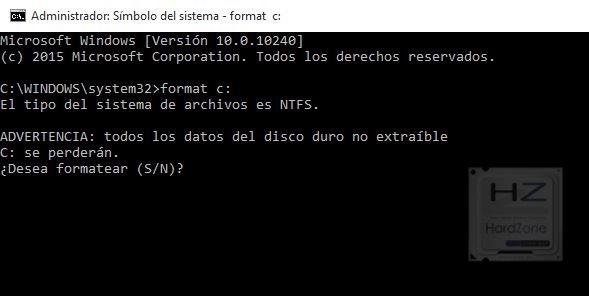
Qué necesitas para formatear el PC
Como es lógico, necesitas un ordenador con todos sus componentes instalados y funcionando. Pero
también necesitas o bien un DVD con el sistema operativo, en este caso Windows 10, o bien una
unidad USB con el sistema operativo, la opción que vamos a seguir.
Nota: Si estás instalando Windows en un ordenador desde cero, necesitarás acceso a otro ordenador
para preparar el pendrive con Windows 10. Pídele ayuda a un amigo o familiar para ello.
Paso 1: Descargar Windows 10 y preparar un pendrive USB
Lo primero que hay que hacer es ir a la página web de descargas de Microsoft, donde seleccionaremos
la opción “Descargar ahora la herramienta”.

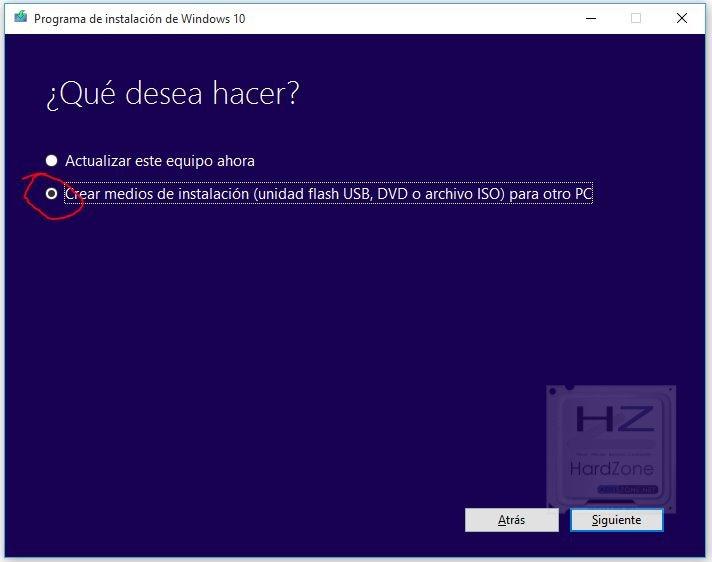
La herramienta se llama MediaCreationTool. Una vez descargada, la ejecutamos, y tras aceptar los
términos de acuerdo de licencia y esperar a que la herramienta “realice algunos preparativos”, nos
preguntará que qué deseamos hacer, si actualizar el sistema del ordenador actual, o crear un medio de
instalación. Seleccionamos ésta segunda opción.
Una nueva ventana nos preguntará por la versión de Windows 10 que queremos descargar. Podemos
dejar marcada la opción de usar las opciones recomendadas si queremos.

Ahora nos preguntará dónde queremos realizar la descarga. Podríamos descargar la ISO y luego
preparar un pendrive USB para meterla, pero es más sencillo si el programa lo hace por nosotros, ¿no?
Así pues, marcamos la opción “Unidad flash USB”

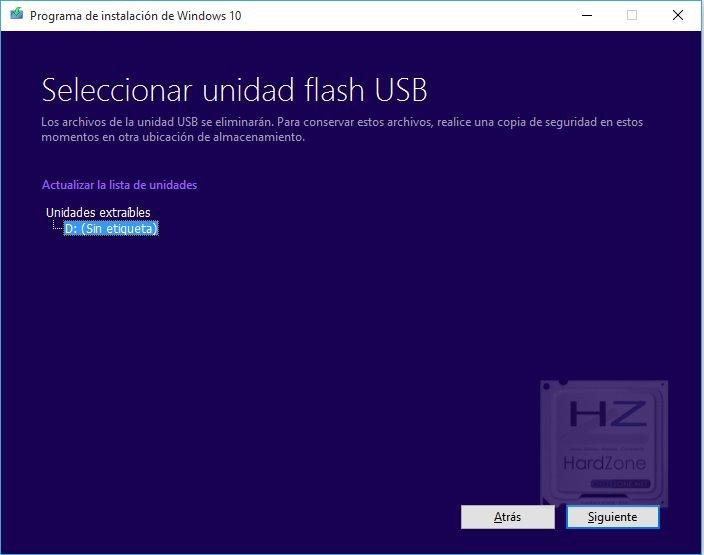
Después de eso, nos aparecerá una lista con las unidades flash conectadas al equipo (lógicamente
deberemos de haberla conectado previamente, o si no podemos pulsar sobre “Actualizar la lista de
unidades”. Seleccionamos la que queremos utilizar (ojo porque borrará todo su contenido) y pulsamos
sobre siguiente.
Tras ello, el programa automáticamente descargará la versión seleccionada de Windows 10 y preparará
el pendrive USB seleccionado con el sistema operativo para que podamos formatear el ordenador con
él más adelante. Éste es un proceso que tarda un buen rato, si bien dependerá de la velocidad de
conexión a Internet.

Al cabo de unos minutos, tendremos el pendrive ya listo para utilizar.

Paso 2: Arrancar desde el pendrive USB
Para el siguiente paso, debemos introducir el pendrive USB con Windows 10 que hemos preparado en
el paso anterior en un puerto disponible del equipo que queremos formatear y reinstalar el sistema
operativo. Al encender el equipo con el pendrive USB conectado, tendremos que asegurarnos de que el
sistema arranca desde el USB. Este paso depende de la placa base que tengamos en el equipo, pero
generalmente tendremos que pulsar varias veces la tecla F12 del teclado cuando encendamos y se nos
mostrará una lista con los dispositivos desde los que el equipo puede arrancar.

De manera alternativa, si esto no nos funciona, generalmente podremos entrar en la BIOS del equipo
(haciendo lo propio pero con la tecla SUPR o, en algunos casos, con F2) y en las últimas opciones,
seleccionando “Boot Override”. Desde ahí se nos ofrecerá forzar el arranque desde la unidad USB,
desde la cual comenzará la instalación de Windows 10.

Hecho esto, solo tendremos que esperar a que arranque el proceso de instalación y el asistente de
comienzo.
Cómo instalar Windows 10 desde USB
El proceso es muy sencillo (y recordad una vez más que esto borra todos los datos del disco duro,
equivalente a formatear el PC, así que deberíais haber salvado ya todos vuestros datos que no queráis
perder), pues Microsoft ha puesto un asistente en el que prácticamente no tendremos que interactuar
para instalar Windows 10 en el equipo. En la primera pantalla se nos pedirá que seleccionemos el
idioma, el formato de la hora y la moneda y el idioma del teclado.
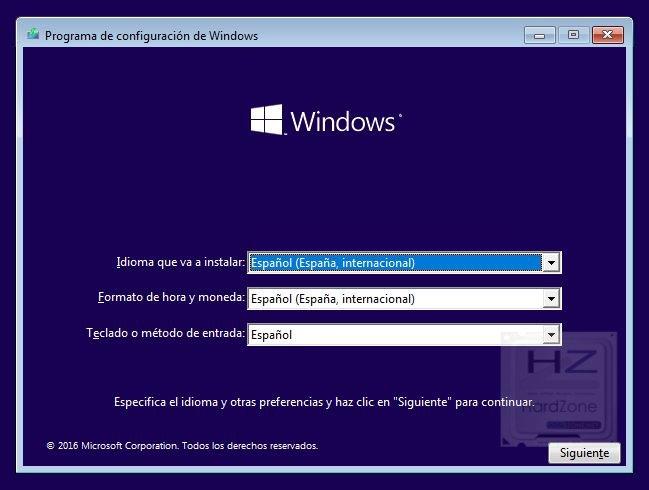
Para continuar, pulsamos sobre “Instalar ahora”.

En el siguiente paso el asistente nos pedirá la clave de licencia para activar el software. Si la tenemos a
mano, podremos escribirla, pero éste es un paso que podremos realizar más adelante si queremos
pulsando sobre “No tengo clave de producto”.

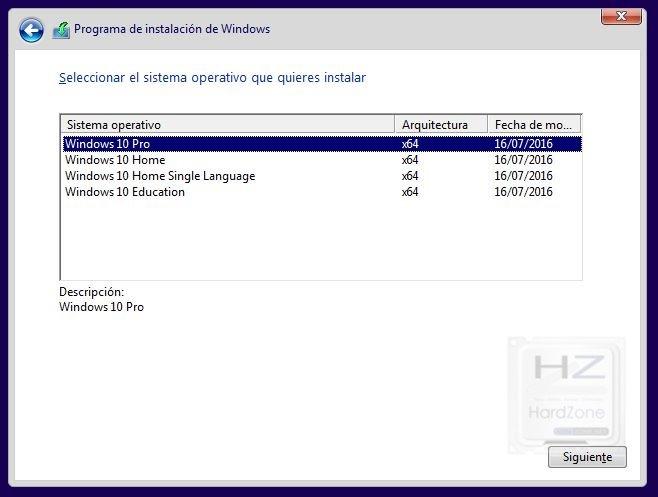
Después de eso el asistente nos preguntará qué versión queremos instalar. Deberemos escoger la que
corresponda a nuestra licencia, o más tarde podríamos tener problemas. En otras palabras, si tu licencia
es de la versión Home, instala dicha versión y no la Pro.
En el siguiente paso, se nos preguntará si queremos hacer una actualización de sistema operativo
(opción Actualización) o si queremos instalar el sistema desde cero (opción Personalizada). Es esta
última opción la que nos interesa, ya que recordemos que la finalidad de éste tutorial es la de formatear
el PC e instalar Windows limpio. Seleccionamos por lo tanto la opción Personalizada.

Ya queda poco. En el siguiente paso, el programa de instalación nos mostrará qué opciones tenemos en
cuanto a dónde instalar el sistema operativo. Queremos formatear el PC, así que lo ideal es seleccionar
nuestro disco duro y pulsar sobre “Eliminar” (no Formatear aunque parezca lo contrario). Esto elimina
la partición y así nos aseguramos de que todos los datos se eliminan sin dejar restos (además es más
rápido que formatear, y el proceso incluye un formateo rápido).
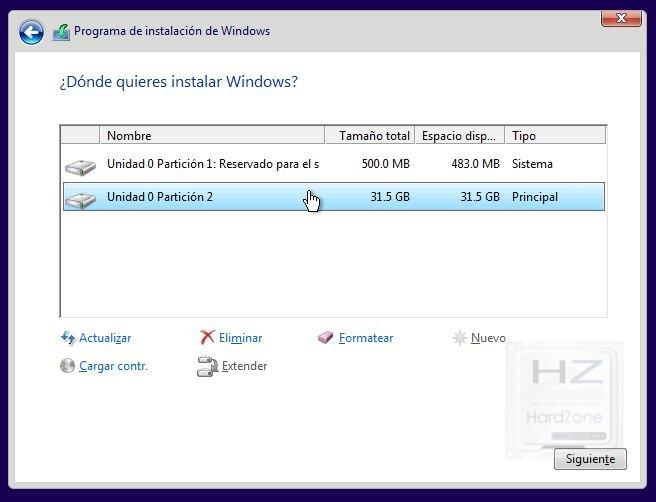
Eliminamos cualquier partición en el disco duro (a no ser que queráis crear varias, eso ya lo dejamos a
vuestro gusto), seleccionamos la unidad vacía y pulsamos sobre “Nuevo”. Luego, podemos darle ya a
Siguiente para pasar al último paso.

Ahora ya solo queda esperar un rato a que el programa finalice la instalación de Windows 10. Tarda
bastante (depende de la velocidad del disco duro y de la unidad USB), así que no os preocupéis.

El equipo se reiniciará varias veces antes de terminar, todo normal.

Una vez que finalice, ya tenemos Windows 10 instalado en el equipo, y podemos considerar que ya
hemos formateado el PC. Ahora bien, resta un pequeño proceso de configuración inicial del sistema
operativo que os explicamos a continuación.
Configuración inicial después de instalar Windows 10
En el primer inicio de Windows 10 nos saldrá un asistente de configuración, en el que podremos
configurar algunos de los parámetros de funcionamiento del sistema operativo. Microsoft ofrece hacer
una configuración rápida aquí para saltárnoslo todo, pero no es recomendable si queremos tener un
poco de privacidad, dado que ya sabéis que Microsoft recolecta todo tipo de datos de nuestro usuario si
nos descuidamos. Así pues, lo recomendable en éste punto es pulsar sobre Personalizar.

El asistente de personalización tiene tres partes, y nuestra recomendación es que desactivéis todas y
cada una de las opciones para que Microsoft no recolecte ningún tipo de dato.
En el siguiente paso, se nos preguntará a quién pertenece el equipo. Dado que estamos en el ámbito
doméstico, seleccionaremos la opción “Es mío”.

Después de ello, Microsoft nos pedirá una cuenta para registrar con el equipo. Esto depende de
vosotros, si queréis tener una cuenta de Microsoft asociada al equipo y demás. A mi personalmente me
parece que no me aporta nada (lo único que usuario y contraseña de Microsoft serán los que usemos
para acceder al equipo con sus consiguientes desventajas) así que siempre selecciono la opción de
“Omitir este paso” para no enlazar ninguna cuenta. Si hacéis como yo y omitís en enlace de cuenta, se
os pedirá crear un usuario y contraseña locales de manera convencional.

Después de esto, ya tendremos hecha la configuración, y tras una serie de pantallas en la que muy
amablemente se nos dice que están configurando todo por nosotros que nos harán esperar unos minutos
más, ya tendremos Windows 10 instalado y configurado en nuestro equipo.

Configuración de Windows 10: últimos retoques
Llegados a este punto ya hemos formateado el PC y tenemos un Windows 10 instalado desde cero,
totalmente limpio. Ahora tocaría actualizar el sistema operativo con Windows Update para tener todas
las últimas actualizaciones de seguridad, tendríamos que activar Windows con la licencia que poseamos
si no lo hicimos durante el proceso de instalación, y finalmente tendremos que instalar todos nuestros
programas y copiar los archivos salvados previamente.
https://hardzone.es/2018/01/13/guia-formatear-pc-instalar-windows-10-desde-cero/
Como instalar y actualizar drivers en Windows 10
Si has comprado un nuevo portátil o simplemente te has pasado el último sistema de Microsoft, es
posible que debas actualizar los Drivers en Windows 10. Si este es el caso, no te preocupes, porque a
continuación te diremos todo lo que necesitas saber sobre cómo hacerlo en un instante.
Windows es el sistema operativo más utilizado en el mundo y el que muchos fabricantes utilizan en sus
equipos. Al contrario de macOS, la variedad es muy superior en Windows, y es por esa razón que suele
tener muchos más problemas relacionados con Drivers en Windows 10, algo que puede complicar tu
utilización y el buen funcionamiento del sistema.
Pero no te preocupes, que instalar y actualizar Drivers en Windows 10 es más sencillo de lo que parece,
y este sistema operativo hasta es capaz de hacerlo por ti. A continuación te contamos todo lo que
necesitas saber.
Cuando el Software entra en conflicto con el Hardware
Para todos nosotros resulta un completo dolor de cabeza cuando uno de nuestros dispositivos no
funciona. Puede ser que contemos con los recursos para proceder con su sustitución o puede ser que por
el contrario no los tengamos. Esto si es que se estropearon.
Pero también es posible que una situación con el software pueda estar afectando el funcionamiento del
hardware. Debemos siempre esperar esto, pues es una situación bastante fácil de solucionar y mucho
más económica. Un dispositivo puede salirse de control si no se evalúa bien el estado del software que
lo controla.
La correcta instalación de los controladores de los dispositivos permite evitar toda esta clase de fallos
tan molestos y peligrosos. Con tan solo unos minutos dedicados a tareas de actualización te puedes
ahorrar molestias de semanas.
Sin embargo, no todo el mundo sabe instalar esta clase de controladores. Y no es por que requiera de un
entrenamiento especial, sino porque la mayoría de las veces nos limitamos a tratar con los entornos de
trabajo o entretenimiento de los ordenadores sin interesarnos en que hay más allá de aquello.
¿Qué es un controlador de dispositivo o driver?
Podrían ser definidos como ciertos códigos de programación que permiten el correcto funcionamiento
de los componentes de tu PC con el sistema operativo en su conjunto. Su importancia es obvia, y sin
ellos sería imposible la computación tal como la conocemos.
Desde los teclados y ratón del ordenador, hasta los equipos de sonido y de introducción de datos, todos
requieren de drivers que regulen sus funciones y los pongan a nuestra disposición en todo momento. Se
conciben como datos actualizables.
Cuando una parte de hardware de tu ordenador no funciona de la manera correcta, es probable que el
fallo se encuentre en los driver. Es por eso que a continuación procederemos a enseñarte cómo
actualizar los controladores de dispositivos o driver de tu equipo. Quizá ya conocías alguno de los
métodos, pero siempre resulta prudente conocer otras maneras de hacer lo mismo. Te daremos el paso a
paso más completo y útil que encontrarás en toda la red.
Actualizar drivers en Windows 10 con Windows Update
Si eres de esas personas que solo busca la manera segura de hacer las cosas, Windows Update está
hecho para ti. Cada paquete de datos que es colgado y que puedes descargar de acá está completamente
comprobado por Microsoft y jamás perjudica el rendimiento de tu equipo.
Hacerse con software oficial de manera gratuita es la prioridad de muchos, y en algunos casos esto si es
posible. Para la obtención de drivers Windows 10 haciendo uso de Windows Update debes seguir esta
serie de pasos al pie de la letra para que no tengas inconvenientes.
1. Toca en Iniciar (botón de Windows) y busca “configuración”.

2. Ahora verás una ventana con un amplio menú en el que deberás elegir cuál es el driver que no te está
funcionando o que buscas actualizar. Cuando identifiques el dispositivo, procede a hacer clic derecho
sobre él. Luego, en las opciones selecciona “Actualizar controlador”.

3. Inmediatamente se desplegará una pestaña nueva, en la que se te mostraran algunas opciones
preguntándote dónde buscar las actualizaciones. En el momento debes presionar en “Buscar software
de controlador actualizado automáticamente”

Con esto que acabas de realizar ya puedes estar seguro de que si hay una nueva versión del software
que controla al dispositivo, el sistema te lo informará al instante y podrás tener tu driver completamente
actualizado. Es un método bastante práctico en el que vas solo por lo que estás buscando.
Si por alguna razón estás teniendo problemas con tu gráfica, quizás sea una buena idea actualizar
DirectX. En este tutorial te explicamos como hacerlo.
Instalar drivers Windows 10 de manera manual
Puede darse el caso, muy particular, en el que tú sabes que existe una nueva actualización pero tu
ordenador no te la muestra. Y para actualizar drivers de Windows 10 es necesario descargarlos desde
webs de terceros que no siempre son seguros.
Es importante que siempre intentes descargar los archivos del sitio web oficial del fabricante del
componente que quieres actualizar. Resulta mucho más seguro hacerlo de esa manera que confiar en
tiendas de terceros de reputación dudosa. Generalmente, dichos contenidos vienen en archivos .exe
o .zip que tienes que extraer para trabajar con ellos.
A partir del momento que extraes el contenido de las carpetas, los pasos que debes seguir son idénticos
al anterior, con una gran diferencia:
Toca en “Inicio” y abre el “Administrador de dispositivos”. Luego selección el controlador que quieres
actualizar, botón derecho y selecciona la opción “Actualizar controlador”. Ahora, en vez de buscarlo
automáticamente, debes tocar en “Buscar Software de controlador en equipo”.

1. Una ventana aparecerá, y en la misma deberás buscar el archivo que extrajiste
2. Cuando lo tengas, debes verificar muy bien que incluya todas las subcarpetas necesarias para su
correcta instalación.
Una vez que hayas completado todas estas instrucciones, la instalación de un nuevo driver que controle
y regule el funcionamiento de tu dispositivo ya será un hecho. Ten en cuenta que periódicamente, los
fabricantes de dispositivos se dan a la tarea de introducir novedades en su software que a veces pueden
no ser compatibles con tu hardware.
¿Cómo verificar que todos los drivers se han instalado correctamente?
Con la serie de pasos y opciones que te proporcionamos anteriormente, es muy poco probable que te
equivoques en alguno de los procesos. Con tan solo leer detenidamente y no actuar de manera
apresurada, te garantizamos que los resultados serán satisfactorios.
Pero si eres una persona que busca siempre asegurarse de que todo está en orden, tienes opciones para
evaluar la efectividad de la instalación de drivers en tu equipo. Al igual que antes, tan solo debes seguir
estos pasos:
1. Procede a hacer clic en “Inicio” y entra de nuevo en el “Administrador de dispositivos”;
2. Nuevamente, se extenderá una larga lista en la cual podrás vislumbrar todos los dispositivos
relacionados con tu computador. En la misma, selecciona el que recientemente actualizaste.
3. Haz clic derecho, y ahora procede a clicar donde dice “Propiedades”.

4. Finalmente, una nueva ventana se abrirá y allí podrás observar cierta información que te servirá para
determinar si el driver es nuevo o antiguo.
La información de la que debes estar muy atento es la que se relaciona con la instalación del programa.
Allí encontrarás diversas fechas y la versión del driver. Si estas coinciden a la perfección con la
información que tienes procedente del fabricante, déjame decirte que has hecho un excelente trabajo.
También es recomendable que antes de proceder con la actualización por cualquiera de los métodos que
anteriormente te proporcionamos, anotes los datos del dispositivo. Tanto fechas como versiones, así
cuando hayas instalado el nuevo podrás verificar si se han actualizado.
https://newesc.com/como-instalar-y-actualizar-drivers-en-windows-10/
Instalación de avast antivirus paso a paso.
Esperamos que esta guía paso a paso para la instalación de los productos avast antivirus: avast premium
security y avast business "no gestionado" os ayude a la hora de instalar y configurar la protección de
vuestro equipo.
Descarga de avast antivirus
Lo primero que tenemos que hacer es descargarnos el archivo que nos va a permitir iniciar la
instalación de avast. Elegir el enlace para la descarga del producto seleccionado y guardar el archivo
seleccionado en su equipo.
Ejecutar el instalador de avast.
Las capturas de pantalla de ejemplo corresponde a una instalación de Avast Premium Security. En otros
productos, las opciones serán menores pero el procedimiento de instalación es el mismo.
Antes de ejecutar el archivo que nos hemos descargado, debemos asegurarnos que no tenemos ningún
otro producto antivirus instalado en nuestro equipo para evitar problemas de compatibilidad. Aunque
Avast cuenta con un "Passive Mode" que nos permite tener más de un antivirus instalado en el equipo,
nos podemos encontrar con algún problema con el antivirus ya instalado.
La instalación de Avast es 100% compatible con la ejecución simultánea de Microsoft Windows
Defender por lo que no deberemos hacer nada para desactivarlo o desinstalarlo.
-Ejecutar el archivo descargado haciendo doble click sobre él.
-Nos aparecerá una ventana como esta.
Modificar las opciones de la instalación de avast.
En la primera ventana de configuración, elegiremos la opción: Personalizar.
Recomendamos dejar activa la casilla de verificación "Sí, instalar el navegador Secure de Avast" para
que también se nos instale en nuestro equipo Avast Secure Browser y disfrutemos de una navegación
más segura por Internet (Si no tenemos instalado el navegdor Google Chrome se nos ofrecerá su
instalación).

-Al elegir la opción Personalizar se nos mostrará una ventana como ésta con todas las opciones.

-De todas las opciones que tenemos, nosotros recomendamos:
-Desde Avast v.17 (2017) la opción Antispam (correo basura) viene desactivada por defecto, aquí es
donde se debe activar para su instalación.
-No elegiremos la opción "Extensión del navegador de SafePrice" si no realizas compras
habitualmente.
-No elegiremos la opción " Cleanup" dado que este componente se debe adquirir como extra.
-Siguiendo nuestras indicaciones, debería quedar algo como:

-Pulsaremos el botón Instalar para que comience la instalación de las opciones seleccionadas.
-La instalación empezará y podremos ver su avance en la ventana inferior derecha que se nos abre.
-Cuando la instalación haya terminado, tendremos una ventana como esta.

-En la esquina inferior derecha, aparecerá una ventana de configuración del Firewall/Cortafuegos de
Avast donde se nos pedirá seleccionar el tipo de red.
-Seleccionaremos la opción Red privada.
-Dejaremos que Avast analice nuestra red en busca de "amenazas".

-Dependiendo del número de dispositivos que Avast encuentre en nuestra red, este análisis puede llevar
algo de tiempo.
-La instalación ya ha finalizado, nuestro equipo está protegido por Avast.
https://www.infratech.es/avast/instalar-avast.html
Como instalar Winrar para windows 10
Seguramente todos nos hemos quedado alguna vez sin espacio en nuestros discos duros. O es posible
que hayamos tenido la necesidad de enviar mediante email muchos archivos adjuntos por. Tener un
programa para comprimir nuestros archivos nos puede salvar de más de un aprieto. En este artículo te
enseñamos las razones por las que debes instalar WinRAR en Windows 10.
Lo que hace un programa de compresión es coger los archivos y procesarlos para encontrar
redundancia en su estructura. De esta forma crea un archivo con un formato o estructura interna distinta
matemáticamente hablando que además será más pequeño y ocupará menos espacio en disco.
Todos alguna vez hemos visto en las opciones de un archivo la acción de “enviar a carpeta comprimida
en Zip”. Esta es la opción de que trae Windows de fábrica, la aplicación WinZip permite comprimir los
archivos. Aunque también es una opción viable, WinRAR cuenta con tasas de compresión mucho más
altas y muchas más opciones interesantes.

Para instalar WinRAR en Windows 10 solamente tendremos que dirigirnos a la página web oficial de la
compañía y descargar la versión que más nos convenga. Podremos elegir entre la última versión
disponible en beta (no definitiva) o las versiones anteriores que ya serán definitivas y estarán ausentes
de errores.
A continuación, ejecutaremos el archivo descargado para instalar WinRAR. Solamente tendremos que
darle a instalar y no hacer nada más.

¿Es WinRAR de pago?
Si alguna vez antes hemos usado WinRAR nos habremos percatado de que no hemos tenido que pagar
nada por utilizarlo, pero tras 40 días de uso nos aparecerá una ventana cada vez que abrimos algo con él
indicándonos que la versión de pruebas ha terminado, y nos invita a comprar una licencia. Obviamente
WinRAR es un software de pago, pero la compañía nos permite seguir utilizándolo de forma normal
tras ese período de prueba.

¿Por qué si es de pago no tenemos que pagar? Y la respuesta es para conseguir un mayor público, y más
usuarios. Las compañías siempre deben pagar las licencias de los productos que utilizan y WinRAR no
es una excepción. Al tener tantos usuarios particulares, aunque no paguen licencia, las compañías se
ven casi obligadas a disponer de este software para lidiar con todos los archivos que le llegan en este
formato. Es aquí donde se obtienen los verdaderos beneficios.
En definitiva, a pesar de ser de pago, para nosotros WinRAR es casi tan gratuito como WinZip y mucho
mejor. No te preocupes si tienes WinRAR en tu ordenador y no has pagado nada, no es ilegal.
Tasas de compresión
WinRAR permite tasas de compresión mayores que WinZip. Lógicamente existen formatos de archivo
que permiten mayores compresiones que otros. Un ejemplo claro son los archivos basados en texto
como bloc de notas, archivos Word o incluso los archivos .dll de Windows.
Por el contrario, hay otros archivos que imágenes JPG o archivos de audio en MP3 que son formatos ya
comprimidos y no obtendremos grandes ahorros en disco.
En la siguiente imagen verás la diferencia de peso entre un comprimido WinZip y un WinRAR.

Otro detalle importante que implementa WinRAR es la posibilidad de eliminar los archivos que ha
comprimidos después de la acción. Esto evita tener archivos redundantes o tener que irnos a la opción
de “liberar espacio en disco” o volvernos locos buscando dónde estaban los archivos y cuales eran.
Comprimir en ZIP con WinRAR
WinRAR además de crear sus propios comprimidos en formato .RAR, también es capaz de
comprimirlos en ZIP por lo que se elimina la necesidad de utilizar WinZip.
Esto es ideal para compartir archivos con alguien que no dispone de WinRAR en su equipo. De esta
forma asegurar la compatibilidad entre nuestros archivos y los suyos.

Descomprimir otros formatos
WinRAR no solamente trabaja con sus propios archivos de extensión .RAR. También es capaz de leer y
descomprimir archivos de una gran variedad de formatos provenientes de otras aplicaciones de
compresión.
De esta forma se asegura la compatibilidad entre ellos y de no tener la necesidad de instalar otras
aplicaciones específicas para determinados formatos.

Navegador de archivos
El programa dispone de un navegador de archivos como si de Windows Explorer se tratase. Y además
muestra archivos que el propio Windows nos oculta por lo que ofrece mayor transparencia y la
posibilidad de no tener que navegar por las carpetas para buscar nuestros archivos. Esto con WinZip u
otros programas es imposible.

Seguridad
Uno de los apartados más importantes es la seguridad. Con WinRAR podremos ponerles contraseña a
los archivos que creemos, tanto en .RAR como en .ZIP.
Solamente nos tendremos que ir a la pestaña “Avanzado” en la pantalla de creación del archivo para
seleccionar “Establecer contraseña”.

De igual forma podremos crear un registro de recuperación o añadir una verificación de autenticidad de
los archivos que creemos. De esta forma podremos recuperar algún archivo comprimido si está
corrupto.

https://www.profesionalreview.com/2018/10/04/instalar-winrar-windows-10/
¿Qué es Adobe Acrobat Reader?
Adobe Acrobat Reader DC es más potente que cualquier otro software de PDF y constituye el estándar
gratuito y de confianza para ver e imprimir PDF y realizar anotaciones en ellos. Dado que ahora está
conectado a Adobe Document Cloud, resulta más fácil que nunca trabajar con PDF en ordenadores o
dispositivos móviles.
https://acrobat.adobe.com/la/es/acrobat/pdf-reader.html
Adobe Acrobat Reader DC, un programa muy importante cuando tú quieras abrir archivos PDF de tu
computadora.
En este artículo te explico paso a paso la manera correcta de descargar e instalar Adobe Acrobat Reader
DC para Windows 7, Windows 8.1 y Windows 10.
Espero que este artículo sea de gran ayuda para ti. No importa si es de 32 bits o de 64 bits tu Sistema
Operativo Windows, los pasos son lo mismo. Además este programa es gratis para que puedas utilizar
con toda la libertad.
Descarga Adobe Acrobat Reader
Para poder descargar Adobe Acrobat Reader DC totalmente Gratis, tienes que ir a la página oficial de
Adobe, en donde podrás descargar sin ningún problema el software Adobe Acrobat Reader y luego
instalarlo en tu computador.
Se sigues los pasos indicados en este artículo, podrás descargarlo con éxito el Software Adobe Acrobat
Reader DC.
Ahora para descargar de manera correcta el programa solo sigue los siguientes pasos:
Paso 1: Página oficial de Adobe Acrobat Reader DC
Para descargar el programa Adobe Acrobat Reader DC para Windows 10, tienes que hacer clic en este
enlace de Adobe Acrobar Reader, luego se te abrirá una nueva ventana en tu navegador.
En esta ventana del navegador se cargara su página web oficial de Adobe y luego tienes que ubicar el
botón “Descargar ahora” y después tienes que hacer clic en ella para ir a una página y así descargar el
instalador del Adobe Acrobat Reader para Windows 7, Windows 8.1 o para Windows 10.

Paso 2: Ofertas Opcionales
Antes de hacer clic en el botón “Instalar ahora”, tienes que tener en cuenta algunos aspectos muy
importantes como de Ofertas Opcionales.
Por defecto viene marcado o seleccionado las Ofertas Opcionales para que puedas descargar e instalar.
Sin embargo te recomiendo que dejes sin marcar, para que no se instale al momento de instalar Adobe
Acrobat Reader DC.

-Instalación de sistemas operativos.
-Instalación de controladores.
-Instalación de paquetería (software de oficina, antivirus, Winrar, Acrobat).
Paso 3: Extensión de Acrobat Reader para Chrome
Otro punto, no tan recomendable pero necesario si trabajas con el navegador Google Chrome.
También por defecto viene marcado para que pueda instalarse una Extensión de Acrobat Reader en
Chrome.
Si deseas puedes dejarlo sin marcar, pero en mi caso necesito esta extensión y lo dejo tal como esta.

Paso 4: Descargar Adobe Acrobat Reader DC
Después de estar seguro o mejor dicho, después de hacer algunas configuraciones en la página de
descarga de Adobe Acrobat Reader DC ya podemos descargar.bPara descargar el programa Adobe
Acrobat Reader DC, tienes que hacer clic en el botón que dice “Instalar ahora”.

Después de realizar esta acción la descarga de Adobe Acrobat Reader DC comenzara, mientras tanto
este paso esperamos unos cuantos segundos.

Luego, en la parte inferior del navegador podemos ver el instalador del programa Adobe Acrobat
Reader DC. Si en tu caso no estas visualizando, entonces estas utilizando un navegador diferente a
Google Chrome. En mi caso estoy utilizando el navegador Google Chrome y automáticamente en la
parte inferior puedo visualizar el instalador de programa Adobe Acrobat Reader DC.

Instalar Adobe Acrobat Reader
Después de que termine de descargar el instalador de Adobe Acrobat Reader DC, continuamos con la
instalación. Para instalar tienes que ejecutar el instalador haciendo clic en la barra inferior de tu
navegador.

Después Windows 10 mostrara una ventana flotante en la pantalla de tu escritorio con un mensaje como
esta “¿Deseas permitir que este programa realice cambios en el equipo?”, solo tienes que aceptar o
darle el permiso completo para que continúes con la instalación del programa Adobe Acrobat Reader
DC. Luego de esta acción, el asistente de instalación comenzara a descargar algunos componente y
luego instalar el programa. IMPORTANTE: Para lograr una instalación optima, es necesario que la
computadora este conectado a Internet.

Una vez que termine la instalación del programa Adobe Acrobat Reader DC, aparecerá en el escritorio
de tu computador una ventana como la de imagen de abajo.

Lo que haremos ahora es hacer clic en el botón “Terminar” para poder cerrar el asistente e iniciar con el
programa Adobe Acrobat Reader DC.
La parte donde dice “Iniciar Adobe Acrobat Reader DC” lo dejamos por defecto, es decir no
modificaremos nada.

Si has echo todo los pasos que te he explicado en este artículo, entonces el programa Adobe Acrobat
Reader DC tiene que ejecutarse correctamente.
Si ves una ventana parecido a la imagen de abajo, entonces quiere decir que has logrado instalar sin
ningún error el programa Adobe Acrobat Reader DC.

https://dominandoweb.com/tutorial/adobe-acrobat-reader/
Como instalar Microsoft Office 2019
Requisitos para instalar Microsoft Office 2019:
-Debe tener el ordenador un procesador de dos núcleos y 1.6 Ghz.
-4 GB de memoria RAM y si se usa la versión de 32 bits bastará con 2 GB.
-4 GB de espacio en el caso del disco duro.
-Pantalla con una resolución de 1280 x 768.
-Aceleración gráfica DirectX 9 con WDDM 2.0.
-Tener Windows 10 o versiones posteriores
Inicie sesión para descargar e instalar Office
Instalar en un PC
Inicie sesión para descargar Office. Vaya a www.office.com y, si aún no ha iniciado sesión, seleccione
Iniciar sesión.
Inicie sesión con la cuenta asociada a esta versión de Office. Esta cuenta puede ser una cuenta de
Microsoft o una cuenta profesional o educativa. He olvidado la cuenta que uso con Office
Después de iniciar sesión, siga los pasos que coincidan con el tipo de cuenta con la cual ha iniciado
sesión.

4. Esto completa la descarga de Office en el dispositivo. Para completar la instalación, siga las
indicaciones de la sección "Instalar Office" que encontrará a continuación.
Instalar Office
1. Según el navegador, haga clic en Ejecutar (en Microsoft Edge o Internet Explorer), Instalar (en
Chrome) o Guardar archivo (en Firefox).
Si ve el aviso del Control de cuentas de usuario con el mensaje ¿Quieres permitir que esta aplicación
haga cambios en el dispositivo? haga clic en Sí.
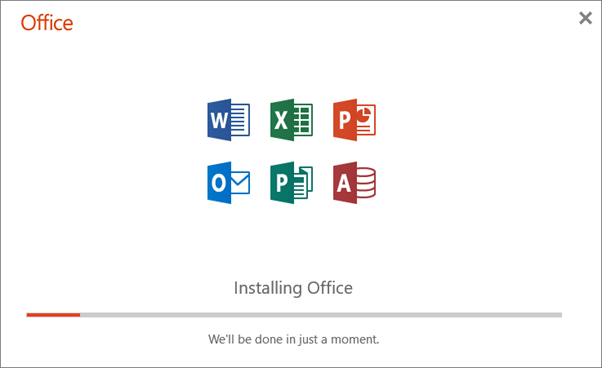
Se iniciará la instalación.
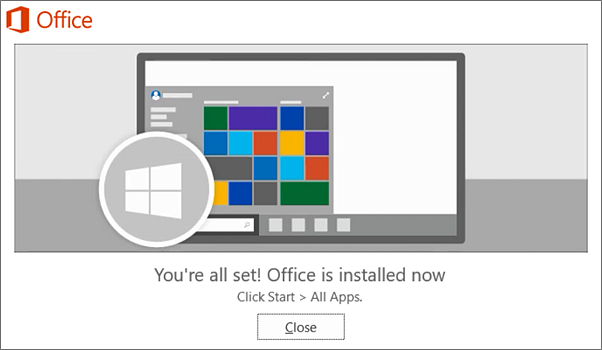
2. La instalación habrá finalizado cuando vea la frase "Ya está listo. Office está instalado" y se
reproduzca una animación para mostrarle en qué lugar del equipo podrá encontrar las aplicaciones de
Office. Seleccione Cerrar.
¿Tiene problemas de instalación o para iniciar sesión?
Si tiene problemas de instalación, por ejemplo, que Office tarda mucho tiempo en instalarse, seleccione
¿Necesita ayuda? para obtener una lista de los problemas comunes.
Activación de Office
1. Para abrir una aplicación de Office, seleccione el botón Inicio (esquina inferior izquierda de la
pantalla) y escriba el nombre de una aplicación de Office, como Word.
Si tiene Windows 8.1 u 8.0, escriba el nombre de una aplicación de Office en la pantalla Inicio. ¿No
encuentra las aplicaciones de Office?
2. Para abrir la aplicación de Office, seleccione el icono en los resultados de búsqueda.
3. Cuando se abra la aplicación de Office, acepte el contrato de licencia. Office se ha activado y ya se
puede usar.
https://support.office.com/es-es/article/descargar-e-instalar-o-volver-a-instalar-microsoft-365-u-office-
2019-en-un-equipo-pc-o-mac-4414eaaf-0478-48be-9c42-23adc4716658


Comentarios
Publicar un comentario